
Don't forget to smile
[혼자 공부하는 파이썬] Chapter 1-2. 파이썬을 배우기 위해 준비해야 할 것들 본문
개발 환경 : 프로그래밍을 할 수 있는 환경
텍스트 에디터 : 프로그래밍 언어로 이루어진 코드를 작성하는 도구
코드 실행기(파이썬 인터프리터) : 작성한 코드를 실행할 수 있는 도구
<파이썬 설치하기>
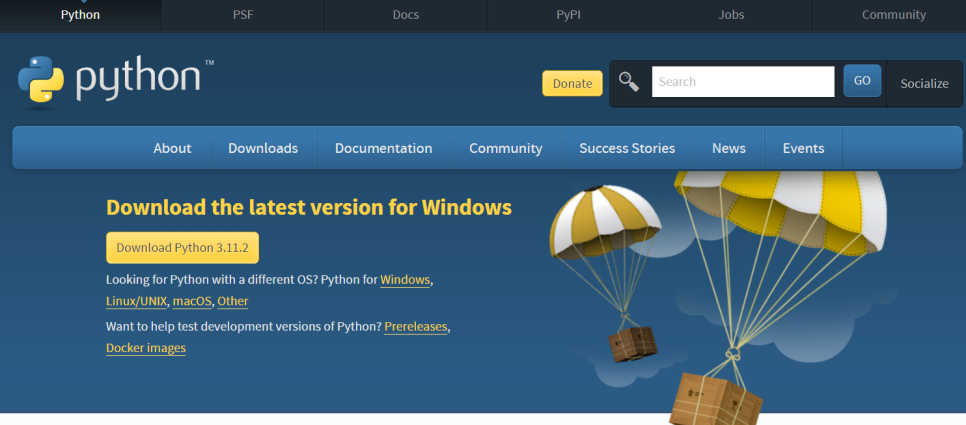
1) 파이썬 공식 홈페이지 https://www.python.org/downloads/에 접속
2) Downloads 메뉴를 클릭하여 최신 버전의 파이썬 다운로드
3) Add Python to PATH 체크박스를 체크한 후 파이썬을 설치
<파이썬 인터렉티브 셸>
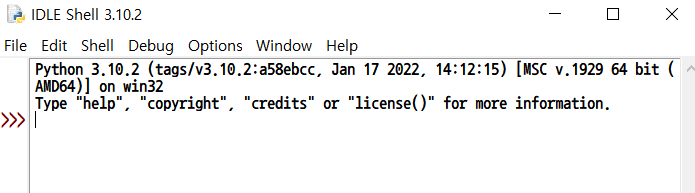
1) 파이썬 설치가 종료되면 파이썬으로 작성된 코드를 실행할 수 있는 인터프리터 사용이 가능
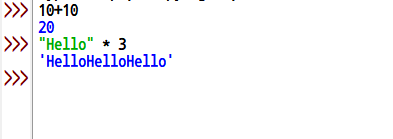
2) 실행된 프롬프트는 코드를 한 줄 한 줄 입력하여 곧바로 실행 결과 확인이 가능
이러한 공간을 인터렉티브 셸, 또는 대화형 셸이라고 함
<텍스트 에디터 사용하기 (1) : 파이썬 IDLE 에디터>
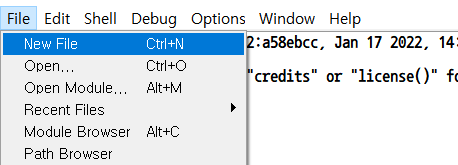
1) 대화형 셸은 간단한 프로그래밍에는 간편하지만, 긴 코드를 입력하거나 코드 저장이 필요할 때는 사용 불가능
그럴 때는 일반적으로 텍스트 에디터 프로그램을 사용하게 되는데, 글자를 적을 수 있는 모든 종류의 프로그램이 가능
print("IDLE에서 파이썬 코드를")
print("작성해서 출력해 보는")
print("예제입니다.")

2) 연습을 위해 간단한 출력 프로그램을 작성
텍스트 에디터를 사용할 경우에는 반드시 모든 파일을 저장한 후 사용해야 함
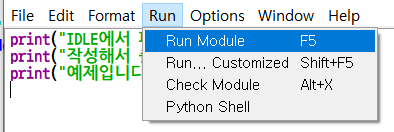
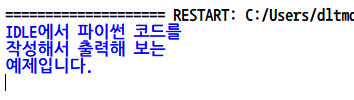
3) 파일에서 Run - Run Module을 선택할 경우 파이썬 코드가 정상적으로 실행
<텍스트 에디터 사용하기 (2) : 비주얼 스튜디오 코드>

1) 간단한 파이썬 개발에는 IDLE 에디터 사용도 가능하지만, 일반적으로 현업에서는 긴 코드를 사용
따라서 비주얼 스튜디오 코드와 같은 텍스트 에디터를 사용
2) 비주얼 스튜디오 코드 홈페이지 https://code.visualstudio.com/에 접속하여 다운로드
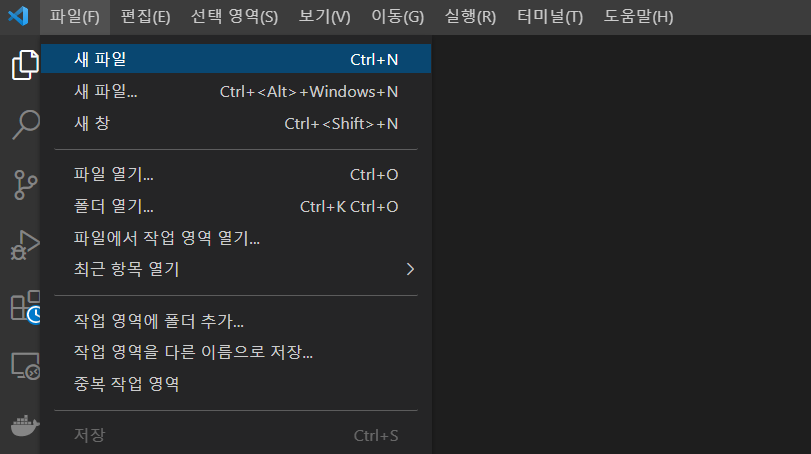
3) 비주얼 스튜디오 코드 실행 - 파일 - 새 파일 메뉴를 클릭
print("Hello Coding Python")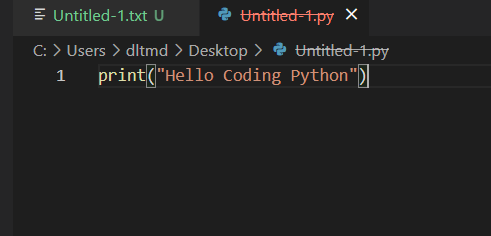
4) 다음과 같은 간단한 코드 입력 후 확장자를 py로 저장 시 비주얼 스튜디오 코드가 자동으로 파이썬 코드로 인식
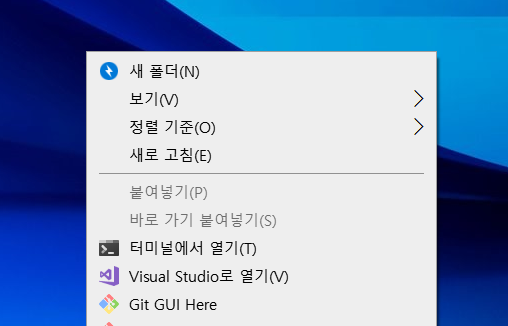
5) 바탕화면에서 우클릭 후 터미널에서 열기 클릭

6) 터미널에서 python 파일명을 입력하면 저장해 둔 파이썬 코드가 실행
위 경우 파일명이 Hello이므로 python Hello.py를 사용
'Python' 카테고리의 다른 글
| [혼자 공부하는 파이썬] Chapter 2-1. 자료형과 문자열 (0) | 2023.02.22 |
|---|---|
| [혼자 공부하는 파이썬] Chapter 1-3. 이 책에서 자주 나오는 파이썬 용어들 (0) | 2023.02.21 |
| [혼자 공부하는 파이썬] Chapter 1-1. 파이썬을 하기 전에 읽는 아주 간단한 설명 (0) | 2023.01.26 |
| [혼자 공부하는 파이썬] Chapter 0. 책 소개 (0) | 2023.01.26 |


