
Don't forget to smile
[혼자 공부하는 SQL] Chapter 1-2. MySQL 설치하기 본문
MySQL
: Oracle 사에서 제공하는 데이터베이스 관리 소프트웨어
1994년에 개발을 시작했으며 대용량의 데이터를 관리하고 운영하는 기능을 제공
교육/개인용은 무료 제공, 영리용은 유료 제공
MariaDB : 상용 목적일 때도 오픈 소스로 제공하는 DBMS
MySQL Workbench : MySQL 서버에 접속하도록 도와주는 일종의 도구
<MySQL 다운로드>
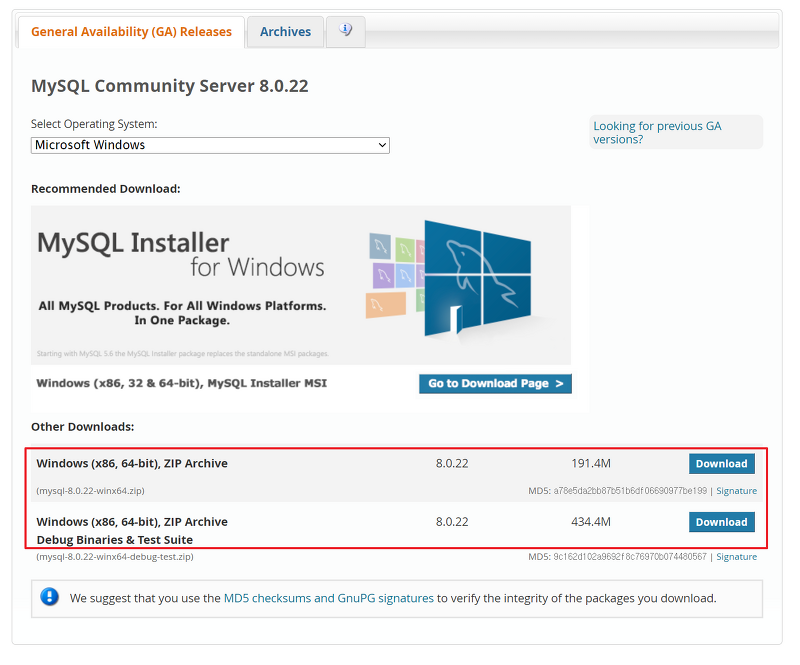
1) 다운로드 사이트인 https://dev.mysql.com/downloads/windows/installer/8.0.html에 접속
2) MySQL Community Downloads 화면이 나타나면 다운로드 시작
3) 폴더를 열어 다운로드된 파일 확인
<MySQL 설치>
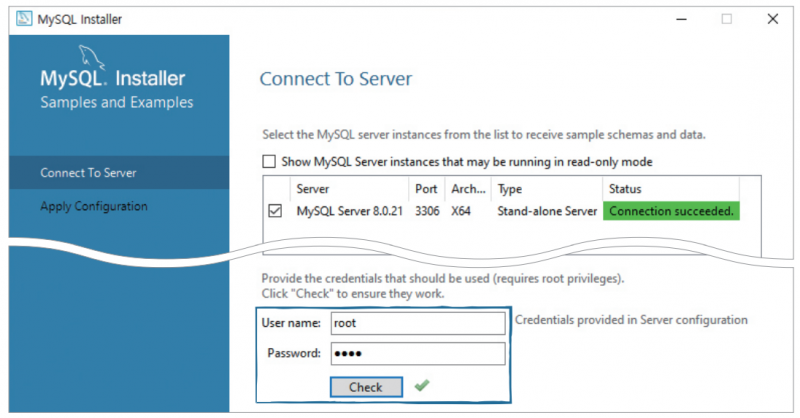
1) Choosing a Setup Type에서 Custom 설치 유형 선택
2) Select Products and Features에서 MySQL Server와 MySQL Workbench, Samples and Examples를 설치
3) High Availabiltiy에서 기본값 Standard 선택
4) Type and Networking에서 Config Type을 Development Computer로 지정 후 Port 번호 3306 확인
5) Authentication Method에서 Python과 연동을 원활히 위해 Use Legacy Authentication Method 선택
6) Accounts and Roles에서 관리자 계정 비밀번호 설정
7) Connect to Server에서 설정한 비밀번호를 통해 관리자 계정과 연결
<MySQL 작동 확인>
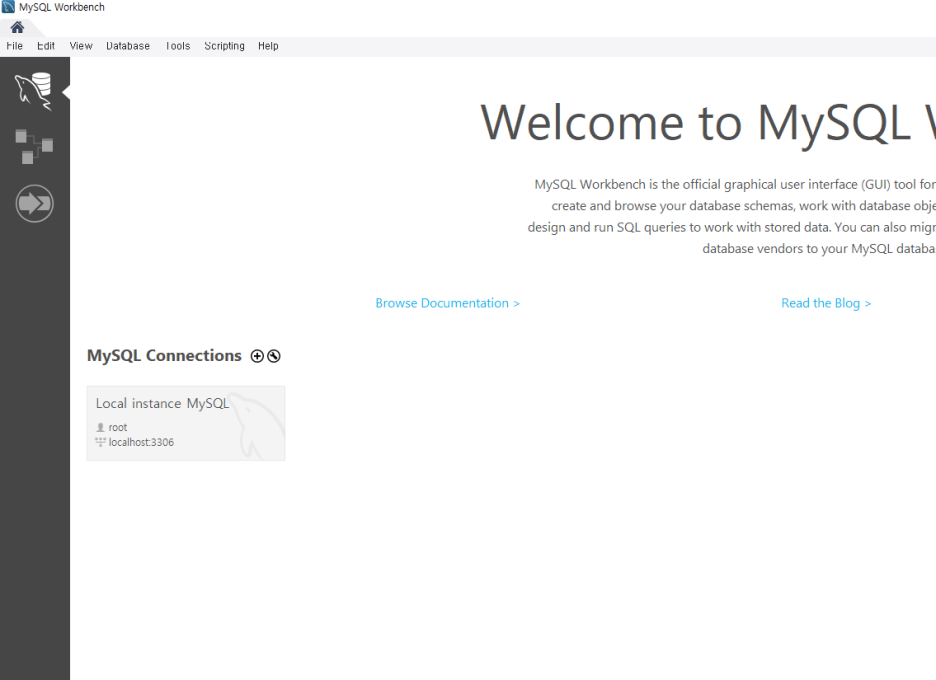
1) MySQL Workbench를 실행하여 Local MySQL에 접속
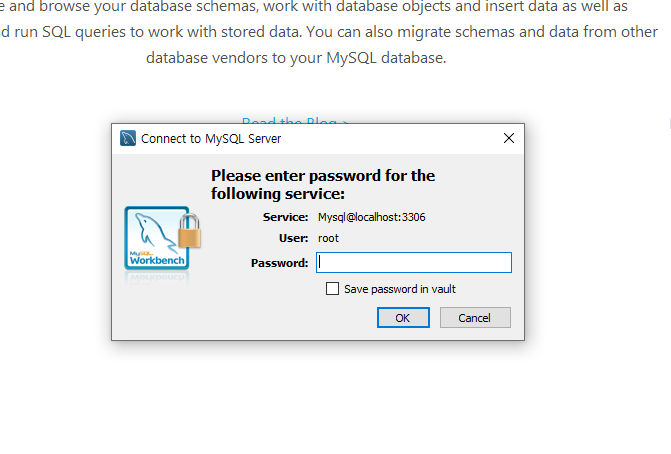
2) MySQL 설정 시 등록했던 비밀번호 입력

3) SHOW DATABASES 명령을 입력하여 MySQL 서버에 등록된 기본 데이터 출력
4) 출력이 정상적으로 이루어졌다면 창을 닫아 종료
'SQL' 카테고리의 다른 글
| [혼자 공부하는 SQL] Chapter 2-3. 데이터베이스 개체 (0) | 2022.11.28 |
|---|---|
| [혼자 공부하는 SQL] Chapter 2-2. 데이터베이스 시작부터 끝까지 (0) | 2022.11.28 |
| [혼자 공부하는 SQL] Chapter 2-1. 건물을 짓기 위한 설계도: 데이터베이스 모델링 (0) | 2022.11.28 |
| [혼자 공부하는 SQL] Chapter 1-1. 데이터베이스 알아보기 (0) | 2022.11.28 |
| [혼자 공부하는 SQL] Chapter 0. 책 소개 (0) | 2022.11.28 |


